วิธีบังคับให้โปรแกรมใช้ GPU เฉพาะใน Windows 10
แล็ปท็อปสมัยใหม่จำนวนมากมาพร้อมกับการ์ดกราฟิกสองตัว ตัวหนึ่งรวมเข้ากับเมนบอร์ด และอีกตัวหนึ่งเป็น GPU เฉพาะ โดยปกติ Windows จะสามารถเลือก GPU ที่เหมาะสมที่สุดสำหรับแอปทั้งหมดได้โดยอัตโนมัติ
หากคุณต้องการบังคับให้โปรแกรมใช้ GPU เฉพาะ คุณสามารถเปลี่ยนการตั้งค่า Windows ได้อย่างเหมาะสม บทความนี้จะแสดงสองวิธีที่คุณสามารถบังคับให้โปรแกรมใช้ GPU เฉพาะใน Windows 10 สรุปด่วน ซ่อน 1 GPU คืออะไร? 2 เหตุใดจึงควรใช้ GPU เฉพาะและเมื่อใด 3 วิธีระบุจำนวน GPU ในคอมพิวเตอร์ของคุณ 4 บังคับให้โปรแกรมใช้การ์ดกราฟิกเฉพาะโดยใช้การตั้งค่า Windows 10 5 บังคับให้แอปพลิเคชันใช้ GPU เฉพาะ เช่น Nvidia, Radeon เป็นต้น โดยใช้เมนูบริบท 6 คุณจะรู้ได้อย่างไรว่ามีการใช้ GPU เฉพาะหรือไม่? 7 เราจะตั้งค่า GPU เริ่มต้น (ทั้งระบบ) ได้อย่างไร
GPU คืออะไร?
หน่วยประมวลผลกราฟิกหรือ GPU ที่ทันสมัยคล้ายกับ CPU แต่ใช้การประมวลผลแบบขนานและสามารถจัดการกระบวนการและเธรดจำนวนมากได้ในเวลาเดียวกัน GPU มีแกนประมวลผลมากมายในขณะที่ CPU มีเพียงไม่กี่ตัว
เนื่องจากการประมวลผลแบบขนาน โดยปกติแล้ว GPU จะถูกใช้สำหรับการประมวลผลและการเรนเดอร์กราฟิก
เหตุใดจึงควรใช้ GPU เฉพาะและเมื่อใด
ควรใช้ GPU สำหรับโปรแกรมและแอปที่เรียกใช้หลายเธรดและกระบวนการ และต้องใช้การประมวลผลแบบขนาน
หากแอปต้องการเพียงแกนประมวลผลเดียวในการประมวลผลข้อมูล การเรียกใช้แอปด้วย GPU จะทำให้ประสิทธิภาพของแอปลดลง เนื่องจากคอร์ของ CPU นั้นมีประสิทธิภาพมากกว่าคอร์ของ GPU
การรันแอพด้วย GPU เฉพาะก็จะใช้พลังงานมากขึ้นเช่นกัน หากคุณใช้แบตเตอรี่และต้องการยืดเวลาการใช้งานแบตเตอรี่ คุณควรพิจารณาอย่าใช้ GPU เฉพาะสำหรับแอปใดๆ
วิธีระบุจำนวน GPU ในคอมพิวเตอร์ของคุณ
นี่คือวิธีตรวจสอบว่าคุณมี GPU แบบรวมในคอมพิวเตอร์ของคุณหรือมีเฉพาะ GPU หรือไม่ โดยไม่ต้องเปิดฮาร์ดแวร์
- ปล่อย วิ่ง โดยกด คีย์ Windows + R ปุ่มลัด
- เข้า dxdiag และคลิก ตกลง .
ใน เครื่องมือวินิจฉัย DirectX, จำนวนแท็บที่ขึ้นต้นด้วย แสดง จะบอกจำนวนกราฟิกการ์ดในระบบของคุณ คุณสามารถสลับระหว่างแท็บต่างๆ เพื่อดูรายละเอียด

คุณยังสามารถตรวจสอบหมายเลข ของ GPU จากแท็บประสิทธิภาพของตัวจัดการงาน 
Windows Task Manager พร้อม GPU คู่
ผู้ผลิต GPU ที่มีชื่อเสียงและเป็นที่รู้จักมากที่สุด ได้แก่:
- Nvidia
- กิกะไบต์
- AMD
- Asus
GPU ทุกรายจากผู้ผลิตเหล่านี้มาพร้อมกับไดรเวอร์และแผงควบคุมที่ใช้ซอฟต์แวร์เป็นของตัวเอง เพื่อให้ผู้ใช้แต่ละคนสามารถเรียกใช้และปรับแต่งการทำงานของ GPU ได้
อย่างไรก็ตาม คุณยังคงสามารถเรียกใช้แอปพลิเคชันบน GPU เฉพาะบนแพลตฟอร์ม Windows 10 ได้ หากเข้ากันได้ ให้เราดูต่อไปว่าจะสำเร็จได้อย่างไร
บังคับให้โปรแกรมใช้การ์ดกราฟิกเฉพาะโดยใช้การตั้งค่า Windows 10
ไม่ว่าผู้ผลิต GPU หรือรุ่นใด ทุกแอปพลิเคชันสามารถปรับแต่งเพื่อใช้ GPU เฉพาะเมื่อเรียกใช้โดยค่าเริ่มต้น
- เปิด เมนูเริ่มต้น โดยกด คีย์ Windows จากนั้นคลิกที่ การตั้งค่า (เกียร์) ไอคอน

- ตอนนี้คลิกที่ ระบบ . ในบานหน้าต่างด้านซ้าย เลือก แสดง จากนั้นเลื่อนไปที่ด้านล่างสุดในบานหน้าต่างด้านขวา คลิกที่ การตั้งค่ากราฟิก .

- ภายใต้ เลือกแอพเพื่อตั้งค่ากำหนด เมนูแบบเลื่อนลง เลือก แอพเดสก์ท็อป เพื่อเลือกแอปพลิเคชันบุคคลที่สามที่คุณต้องการกำหนดค่าให้กับ GPU เฉพาะ หรือเลือก แอพ Microsoft Store เพื่อเลือกแอปพลิเคชัน Microsoft ในตัวเพื่อทำงานบน GPU เฉพาะ

- เมื่อเลือกแล้ว ให้เรียกดูแอปพลิเคชันที่คุณต้องการกำหนดค่าและเลือก

- ตอนนี้คุณจะสามารถเห็นแอปพลิเคชันใน การตั้งค่ากราฟิก . คลิกที่ ตัวเลือก .

- ตอนนี้คุณจะเห็น การตั้งค่ากราฟิก หน้าต่าง จากตำแหน่งที่คุณสามารถตั้งค่า GPU ที่จะใช้สำหรับแอปพลิเคชันที่เกี่ยวข้อง เลือก ประหยัดพลังงาน หากคุณต้องการเรียกใช้แอปพลิเคชันบน GPU ในตัวหรือเลือก ประสิทธิภาพสูง เพื่อเรียกใช้แอปพลิเคชันบน GPU รอง
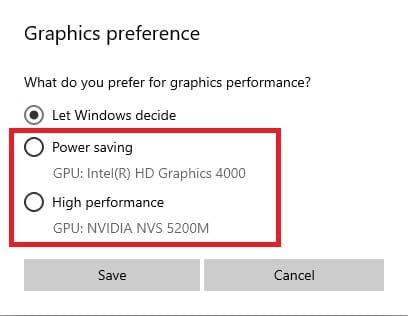
คลิกที่ บันทึก เพื่อสิ้นสุดการเลือก


แอปพลิเคชันจะทำงานโดยใช้ GPU ที่เลือกโดยค่าเริ่มต้น
คุณสามารถทำเช่นนี้ได้มากเท่าที่คุณต้องการ
ผู้ผลิต GPU แต่ละรายมีแผงควบคุมของตนเองเพื่อปรับแต่งการทำงานของ GPU แต่ละตัว นอกจากนี้ยังสามารถใช้เพื่อเรียกใช้แอปพลิเคชันโดยใช้ GPU เฉพาะผ่านเมนูบริบท
- เปิดแผงควบคุม GPU โดยคลิกขวาที่พื้นที่ว่างบนเดสก์ท็อป

- ตอนนี้เราต้องเปิดใช้งาน เพิ่ม Run with Graphics Processor ให้กับ Context Menu ที่ใดที่หนึ่งในแผงควบคุม GPU ในกรณีของ Nvidia สามารถดูได้ที่ เดสก์ทอป เมนูด้านบน.

- คุณสามารถปิดแผงควบคุมได้แล้ว ไปที่แอปพลิเคชันที่คุณต้องการเรียกใช้ด้วย GPU สำรองและคลิกขวาที่แอปพลิเคชันนั้น ตอนนี้คุณสามารถหา ทำงานด้วยหน่วยประมวลผลกราฟิก ตัวเลือกในเมนูบริบท ขยายและเลือก GPU ที่คุณต้องการใช้งาน


แอปพลิเคชันจะทำงานโดยใช้ GPU ที่เลือก แต่โปรดทราบว่าการดำเนินการนี้จะไม่ตั้งค่า GPU เป็นค่าเริ่มต้น และจะเรียกใช้การเลือกเพียงครั้งเดียวเท่านั้น
โปรดทราบว่าการตั้งค่าเหล่านี้อาจแตกต่างกันไปตามผู้ผลิตหรือการ์ดกราฟิกแต่ละรุ่น หากคุณไม่พบตัวเลือกนี้ ให้มองหาการตั้งค่าโปรแกรม 3D
คุณจะรู้ได้อย่างไรว่ามีการใช้ GPU เฉพาะหรือไม่?
เพื่อให้แน่ใจว่าแอปพลิเคชั่นบางตัวใช้ GPU เฉพาะในขณะที่แอปพลิเคชั่นอื่นใช้ตัวรวม เราสามารถตรวจสอบได้โดยใช้แผงควบคุมของ GPU สำรอง
- คลิกขวาที่พื้นที่ว่างบนเดสก์ท็อปและเลือก GPU's แผงควบคุม .
- เปิดใช้งาน แสดงไอคอนกิจกรรม GPU ในพื้นที่แจ้งเตือน . ซึ่งจะสร้างไอคอนใหม่ที่ด้านล่างขวาของหน้าจอ

- คลิกที่ไอคอนนี้เพื่อดูแอปพลิเคชันทั้งหมดโดยใช้ GPU เฉพาะ


คุณสามารถตรวจสอบกิจกรรม GPU ได้ในแท็บประสิทธิภาพของตัวจัดการงานของ Windows วิธีนี้จะช่วยให้คุณทราบว่ากำลังใช้ GPU ตัวใดอยู่
Windows Task Manager พร้อม GPU คู่
เราจะตั้งค่า GPU เริ่มต้น (ทั้งระบบ) ได้อย่างไร
หากคุณมีคอมพิวเตอร์เดสก์ท็อป คุณสามารถจัดการ GPU เริ่มต้นของคุณผ่านทาง ไบออส และตั้งค่า GPU เริ่มต้นเป็น แบบบูรณาการ, PCI หรือ PCI-E .
อย่างไรก็ตาม ในกรณีของแล็ปท็อป GPU เริ่มต้นจะไม่สามารถจัดการผ่าน BIOS ได้ เนื่องจากไม่มีสล็อต PCI อย่างไรก็ตาม สามารถจัดการได้ผ่านแผงควบคุมของ GPU
- หากคุณมีการ์ดกราฟิก Nvidia ให้เปิด แผงควบคุม Nvidia .
- ในบานหน้าต่างด้านซ้าย เลือก จัดการการตั้งค่า 3D .
- ในบานหน้าต่างด้านขวา ใต้ การตั้งค่าส่วนกลาง ให้คลิกที่เมนูดรอปดาวน์ใต้ โปรเซสเซอร์กราฟิกที่ต้องการ .
- เลือกกราฟิกการ์ดที่คุณต้องการตั้งเป็นค่าเริ่มต้น จากนั้นคลิก นำมาใช้ เพื่อบังคับใช้การเปลี่ยนแปลง


หากทำอย่างชาญฉลาด ตัวเลือกการใช้ตัวประมวลผลกราฟิกเฉพาะแอปพลิเคชันนี้สามารถเพิ่มประสิทธิภาพระบบไปอีกระดับ
คุณเรียกใช้แอปพลิเคชันใดบน GPU เฉพาะของคุณ