5 วิธีในการค้นหารหัสผ่าน Wifi ที่บันทึกไว้ทั้งหมดใน Windows 10/11
- หมวดหมู่: Windows 10
Wi-Fi ถูกใช้อย่างกว้างขวางเพื่อเชื่อมต่อกับหลายเครือข่ายในเวลาและสถานที่ต่างกัน ไม่ว่าจะเป็นร้านกาแฟ ฮอตสปอต Wi-Fi ฟรี เครือข่ายไร้สายในสำนักงาน หรือเครือข่ายในบ้าน Wi-Fi ถูกใช้ทุกที่ Windows 10 และ Windows 11 มีความสามารถในการจดจำการตั้งค่าของเครือข่าย Wi-Fi หลายเครือข่าย รวมถึงคีย์ความปลอดภัยเครือข่าย
เมื่อเวลาผ่านไป การจดจำหรือบันทึกรหัสผ่านสำหรับเครือข่าย Wi-Fi ทั้งหมดที่คุณเคยเชื่อมต่อและบันทึกไว้ในอดีตทำได้ยากลำบาก แทนที่จะพยายามค้นหารหัสผ่านจากผู้ดูแลระบบ ช่างเทคนิค หรือใช้วิธีอื่น หากคุณลืมรหัสผ่าน Wi-Fi Windows จะมีตัวเลือกมากมายในการดูรหัสผ่าน Wi-Fi ที่บันทึกไว้ สรุปด่วน ซ่อน 1 ดูรหัสผ่าน WiFi ใน Windows 10/Windows 11 1.1 ดูรหัสผ่าน WiFi ที่ใช้งานอยู่จากคุณสมบัติไร้สาย 2 ค้นหารหัสผ่าน Wifi ทั้งหมดที่บันทึกไว้ใน Windows 10/11 2.1 ดูรหัสผ่าน WiFi โดยใช้ Command Prompt 2.2 ดูรหัสผ่าน Wifi สำหรับเครือข่ายเฉพาะ 2.3 รับรายการรหัสผ่าน WiFi ที่บันทึกไว้โดยใช้ PowerShell 2.4 ดูรหัสผ่าน Wifi ที่บันทึกไว้ทั้งหมดโดยใช้ตัวเปิดเผยรหัสผ่าน WiFi 2.5 ดูรหัสผ่าน WiFi ที่บันทึกไว้ทั้งหมดโดยใช้ WirelessKeyView
ดูรหัสผ่าน WiFi ใน Windows 10/Windows 11
ดูรหัสผ่าน WiFi ที่ใช้งานอยู่จากคุณสมบัติไร้สาย
Windows 10/11 ให้วิธีง่ายๆ ในการดูรหัสผ่านสำหรับการเชื่อมต่อ Wifi ปัจจุบันของคุณ เพียงทำตามขั้นตอนด้านล่างเพื่อดูรหัสผ่าน WiFi ปัจจุบันของคุณ:
- ไปที่ แผงควบคุม -> เครือข่ายและอินเทอร์เน็ต -> ศูนย์เครือข่ายและการใช้ร่วมกัน . (ปุ่ม Windows + R –> ncpa.cpl)
- คลิกที่การเชื่อมต่อ Wifi ที่ใช้งานอยู่
- คลิกที่ คุณสมบัติไร้สาย เพื่อเปิดคุณสมบัติเครือข่าย Wifi
- ไปที่แท็บความปลอดภัยและเลือกแสดงอักขระเพื่อแสดงรหัสผ่าน Wifi ปัจจุบันของคุณ
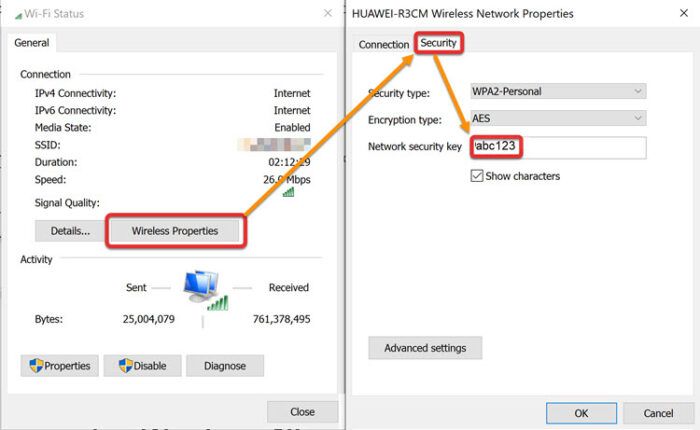
ตรวจสอบรหัสผ่าน Wifi จากคุณสมบัติไร้สาย
วิธีนี้ใช้ได้กับการเชื่อมต่อที่ใช้งานอยู่เท่านั้น ซึ่งหมายความว่าหากคุณไม่ได้เชื่อมต่อกับเครือข่าย Wi-Fi คุณจะไม่สามารถใช้วิธีนี้เพื่อดูคีย์ความปลอดภัยเครือข่ายหรือรหัสผ่านได้ ในการดำเนินการนี้ คุณจะต้องทำตามขั้นตอนที่ให้ไว้ในหัวข้อถัดไป
ค้นหารหัสผ่าน Wifi ทั้งหมดที่บันทึกไว้ใน Windows 10/11
จะทำอย่างไรถ้าคุณต้องการค้นหารหัสผ่าน Wifi ที่บันทึกไว้ทั้งหมดในคอมพิวเตอร์ Windows ของคุณ มีสองวิธีในการค้นหารหัสผ่าน Wifi ที่บันทึกไว้ทั้งหมดใน Windows มาพูดคุยกันทั้งคู่
ดูรหัสผ่าน WiFi โดยใช้ Command Prompt
หากต้องการดูรหัสผ่าน Wifi ทั้งหมด คุณจะต้องเรียกใช้คำสั่งบางอย่างในพรอมต์คำสั่ง
- เปิดพรอมต์คำสั่ง (Windows Key + X + C)
- เรียกใช้คำสั่งต่อไปนี้เพื่อแสดงโปรไฟล์ Wifi ทั้งหมดที่บันทึกไว้ในคอมพิวเตอร์ของคุณ:
netsh wlan show profiles - ตอนนี้ให้รันคำสั่งต่อไปนี้เพื่อเปิดเผยเนื้อหารหัสผ่าน Wifi ของแต่ละโปรไฟล์:
netsh wlan show profile name=WifiConnectionName key=clear
แทนที่ WifiConnectionName ด้วย Wifi SSID ซึ่งคุณสามารถหาได้จากคำสั่งที่กล่าวถึงข้างต้น

netsh wlan แสดงโปรไฟล์

netsh wlan แสดงโปรไฟล์ แสดงรหัสรหัสผ่าน
หากคุณต้องการดูรหัสผ่านโดยละเว้นรายละเอียดอื่นๆ ทั้งหมด คุณสามารถเรียกใช้คำสั่งต่อไปนี้แทน:|_+_|
คุณสามารถตรวจสอบรหัสผ่าน WiFi ทั้งหมดที่บันทึกไว้ในคอมพิวเตอร์ของคุณโดยใช้คำสั่งเดียวกัน เพียงเปลี่ยนชื่อโปรไฟล์ด้วยชื่ออื่น
ดูรหัสผ่าน Wifi สำหรับเครือข่ายเฉพาะ
หากคุณต้องการค้นหารหัสผ่าน Wifi ของเครือข่ายเฉพาะ ให้ทำตามคำแนะนำด้านล่าง:
เปิดพรอมต์คำสั่งในโหมดผู้ดูแลระบบ
- รันคำสั่งต่อไปนี้:
|_+_|คำสั่งนี้จะแสดงรายการโปรไฟล์ Wifi ทั้งหมดที่บันทึกไว้ในคอมพิวเตอร์ คัดลอกโปรไฟล์เครือข่ายที่คุณต้องการใช้รหัสผ่าน - รันคำสั่งต่อไปนี้:
|_+_|เปลี่ยน เครือข่ายโปรไฟล์ชื่อ ด้วยชื่อเครือข่ายที่คุณคัดลอก
ซึ่งจะแสดงรหัสผ่าน Wifi เป็นข้อความที่ชัดเจน
รับรายการรหัสผ่าน WiFi ที่บันทึกไว้โดยใช้ PowerShell
คำสั่งเดียวกันที่ระบุไว้ข้างต้นยังใช้งานได้ใน PowerShell แต่ถ้าคุณต้องการแสดงรหัสผ่านทั้งหมดในตารางที่ดีใน PowerShell คุณสามารถเรียกใช้คำสั่งต่อไปนี้
เปิด PowerShell ในฐานะผู้ดูแลระบบและเรียกใช้คำสั่งต่อไปนี้:|_+_|
คุณยังสามารถดาวน์โหลดสคริปต์ PowerShell ต่อไปนี้และเรียกใช้บนคอมพิวเตอร์เครื่องใดก็ได้เพื่อรับรายการรหัสผ่าน Wifi ที่บันทึกไว้
แสดงรหัสผ่าน WiFi ที่บันทึกไว้ทั้งหมด.ps1 (353 ไบต์ 912 ครั้ง)
เมื่อดาวน์โหลดแล้ว ให้คลิกขวาที่ไฟล์และเลือก Run with PowerShell
หากคุณต้องการใช้สื่อภาพ คุณสามารถตรวจสอบซอฟต์แวร์สองสามตัวที่สามารถทำงานได้สำหรับคุณ
ดูรหัสผ่าน Wifi ที่บันทึกไว้ทั้งหมดโดยใช้ตัวเปิดเผยรหัสผ่าน WiFi
หากคุณไม่สะดวกใจกับการใช้บรรทัดคำสั่งของ Windows คุณสามารถใช้ซอฟต์แวร์ของบริษัทอื่นที่เรียกว่าตัวเปิดเผยรหัสผ่าน Magical JellyBean Wifi ซึ่งจะดึงรหัสผ่าน Wifi ทั้งหมดที่บันทึกไว้ใน Windows
คุณเพียงแค่ต้อง ดาวน์โหลดตัวเปิดเผยรหัสผ่าน Wifi , ติดตั้งและเรียกใช้ ไม่จำเป็นต้องมีการกำหนดค่า
คุณสามารถเลือกการเชื่อมต่อ Wifi และกด Ctrl + Alt + C เพื่อคัดลอกรหัสผ่านในคลิปบอร์ด
ดูรหัสผ่าน WiFi ที่บันทึกไว้ทั้งหมดโดยใช้ WirelessKeyView
WirelessKeyView เป็นแอปพลิเคชั่นพกพาจาก NirSoft ซึ่งจะแสดงข้อมูลโดยละเอียดเกี่ยวกับเครือข่ายไร้สายแต่ละเครือข่ายที่บันทึกไว้ในคอมพิวเตอร์ เป็นเครื่องมือขนาดเล็กมากและมีประโยชน์มากโดยเฉพาะอย่างยิ่งสำหรับผู้ดูแลระบบ
ดาวน์โหลด WirelessKeyView จากที่นี่ .
แตกไฟล์ zip ในโฟลเดอร์และเรียกใช้ WirelessKeyView.exe การดำเนินการนี้จะเรียกใช้แอปโดยไม่ต้องติดตั้ง 
WirelessKeyView
โปรดทราบว่า Windows Defender ตรวจพบ WirelessKeyView เป็นมัลแวร์ แต่ค่อนข้างปลอดภัย คุณจะต้องอนุญาตการอนุญาตพิเศษของไฟล์สั่งการก่อนจึงจะสามารถเรียกใช้บนคอมพิวเตอร์ของคุณได้
โปรดทราบว่าหากคุณใช้ Windows Server 2003 หรือ Windows XP รหัสผ่าน Wifi จริงจะไม่ปรากฏ แต่จะแสดงในรูปแบบ HEX สามารถใช้รหัสผ่าน HEX เดียวกันเพื่อเปิดใช้งาน Wifi บนอุปกรณ์อื่นได้