วิธีกำหนดค่าย้ายและบล็อกการแจ้งเตือน Steam
- หมวดหมู่: เกม
Steam แสดงการแจ้งเตือนตามค่าเริ่มต้นที่มุมล่างขวาของหน้าจอ แม้ว่าโดยปกติจะไม่ใช่ปัญหาหากคุณไม่ได้อยู่ในเกม แต่ก็อาจเป็นปัญหาได้หากคุณเป็นเช่นนั้นเพราะอาจทับซ้อนกันขององค์ประกอบหรือการควบคุมของเกม การแจ้งเตือนจะไม่ปรากฏเป็นเวลานาน แต่อาจยังคงเป็นปัญหาหากคุณอยู่ในเกมที่มีผู้เล่นหลายคนในขณะนี้หรือในเกมที่เล่นคนเดียวซึ่งกดดันให้คุณต้องเสียเวลา
ก่อนหน้านี้คุณสามารถแก้ไขไฟล์ steam.styles ที่อยู่ในโฟลเดอร์ Steam resource styles เพื่อแก้ไขพฤติกรรมการแจ้งเตือนของไคลเอนต์ Steam
การอัปเดตล่าสุดดูเหมือนว่าจะมีการเปลี่ยนแปลงและในขณะที่คุณยังสามารถแก้ไขไฟล์ได้ข้อมูลของไฟล์จะถูกเขียนทับทุกครั้งที่คุณรีสตาร์ท Steam การตั้งค่าไฟล์เป็นแบบอ่านอย่างเดียวจะใช้ไม่ได้อีกต่อไปและในขณะที่การแก้ไขข้อ จำกัด การเข้าถึงความปลอดภัยอาจยังใช้งานได้ แต่ก็ไม่ใช่สิ่งที่ผู้ใช้หลายคนอาจต้องการ
จัดการการแจ้งเตือน Steam
ฉันต้องการให้คุณมีทางเลือกอื่นที่ช่วยให้คุณสามารถแก้ไขตำแหน่งของหน้าต่างการแจ้งเตือนบนหน้าจอ ก่อนหน้านั้นฉันต้องการแสดงวิธีเปิดหรือปิดการแจ้งเตือนเฉพาะบน Steam

การกำหนดค่าการแจ้งเตือน
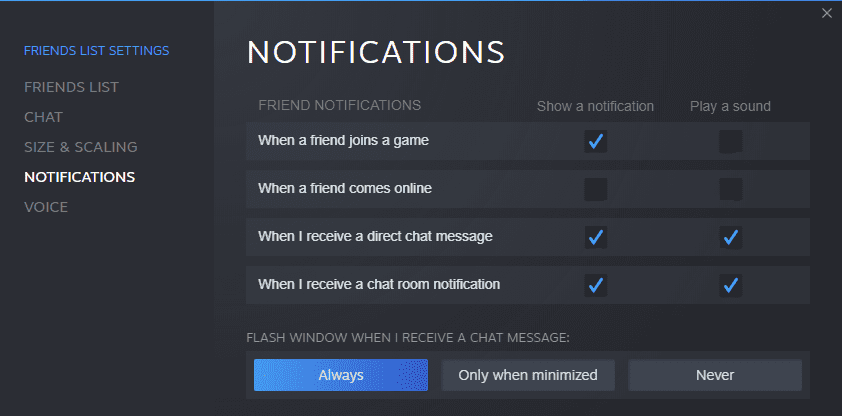
- เริ่ม Steam หากยังไม่ได้เปิด
- เลือกเพื่อน> ดูเพื่อนจากเมนู
- คลิกที่ไอคอนการตั้งค่าเมื่ออินเทอร์เฟซเพื่อนเปิดขึ้น
- เลือกการแจ้งเตือนจากแถบด้านข้าง
หน้านี้มีตัวเลือกการแจ้งเตือนสี่แบบและแต่ละตัวเลือกรองรับการแจ้งเตือนด้วยภาพและเสียง
- แสดงการแจ้งเตือนเมื่อเพื่อนเข้าร่วมเกม
- แสดงการแจ้งเตือนเมื่อมีเพื่อนออนไลน์
- แสดงการแจ้งเตือนเมื่อคุณได้รับข้อความ
- แสดงการแจ้งเตือนเมื่อคุณได้รับข้อความห้องสนทนา
คุณสามารถยกเลิกการเลือกตัวเลือกใดก็ได้ที่นี่เพื่อ จำกัด การแจ้งเตือนที่คุณได้รับใน Steam และเปลี่ยนตัวเลือกเกี่ยวกับหน้าต่างกระพริบเมื่อได้รับการแจ้งเตือนเช่นกัน
โปรดทราบว่าการแจ้งเตือนจะทำงานทั้งในเกมและเมื่อไม่มีเกมกำลังทำงาน ไม่มีตัวเลือกในการปิดใช้งานการแจ้งเตือนในเกมและให้ใช้งานได้ในขณะที่คุณไม่ได้เล่นเกมหากคุณไม่ต้องการรับการแจ้งเตือนเพียงปิดการใช้งานทั้งหมดในหน้าตัวเลือก คุณสามารถเปลี่ยนเป็นการแจ้งเตือนด้วยเสียงเท่านั้นเพื่อให้เกมของคุณไม่ถูกรบกวนจากข้อความป๊อปอัปของ Steam
ย้ายป๊อปอัปการแจ้งเตือนของ Steam
วิธีเดียวที่จะย้ายข้อความแจ้งเตือน Steam คือการติดตั้งสกินของบุคคลที่สามในตอนนี้ สกินมาพร้อมกับไฟล์ steam.styles ที่กำหนดเองซึ่งไม่ได้ถูกเขียนทับโดยซอฟต์แวร์เพื่อให้คุณสามารถทำการแก้ไขไฟล์เพื่อกำหนดตำแหน่งของป๊อปอัปไปที่มุมหน้าจออื่น
ลองใช้ไฟล์ Pixelvision สกินสำหรับ Steam เช่น .. ดาวน์โหลดและแกะไฟล์บนระบบภายในของคุณ ในการติดตั้งให้ทำดังต่อไปนี้:
- เปิด Windows Explorer และไปที่ Steam skins folder หากไม่มีให้สร้างขึ้น
- คัดลอกไฟล์ทั้งหมดของการดาวน์โหลดของคุณรวมถึงโครงสร้างโฟลเดอร์ไปยังโฟลเดอร์สกิน
- เปิดไคลเอนต์ Steam และเลือกมุมมอง> การตั้งค่าจากเมนู
- สลับไปที่แท็บอินเทอร์เฟซในหน้าต่างการตั้งค่า
- ค้นหา 'เลือกสกินที่คุณต้องการใช้ Steam (ต้องใช้ Steam ในการรีสตาร์ท)' และเลือกสกินที่ติดตั้งใหม่
- Steam แจ้งให้รีสตาร์ทอัตโนมัติ
ตรวจสอบให้แน่ใจว่าผิวทำงานได้อย่างถูกต้องก่อนดำเนินการต่อ
- เปิดทรัพยากร / สไตล์ / โฟลเดอร์ของสกินที่คุณติดตั้ง
- เปิด steam.styles ในโปรแกรมแก้ไขข้อความที่คุณเลือก
- ค้นหาการแจ้งเตือน PanelPolisition
- เปลี่ยนค่า BottomRight เป็น BottomLeft, TopRight หรือ TopLeft เพื่อย้ายการแจ้งเตือนไปที่มุมอื่นของหน้าจอ
- ที่นี่คุณยังสามารถเปลี่ยนเวลาการแสดงผล (ค่าเริ่มต้น 5.0 วินาที) และจำนวนแผงสูงสุดที่แสดงพร้อมกันให้คุณได้ (3 โดยค่าเริ่มต้น)